Bài tập này Tôi sẽ trình bày 6 kiểu lập trình sự kiện trong Android. Tôi sẽ sử dụng một số Control căn bản để Demo, đặc biệt là Button dùng để tạo sự kiện.
- Onclick in XML
- Inline anonymous listener
- Activity is listener
- Listener in variable
- Explicit listener class
- View Subclassing
- Tôi sẽ lần lượt đưa ra 6 ví dụ khác nhau cho 6 kiểu lập trình sự kiện ở trên, các bạn hãy cố gắng theo dõi, nó rất quan trọng để làm các bài tập tiếp theo.
1. Onclick in XML:
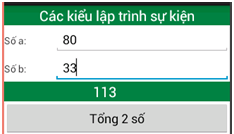
- Ví dụ 1: Đơn giản chỉ là cộng 2 số, bạn thiết kế giao diện như bên dưới:
 - Khi nhấn vào nút “Tổng 2 số”, chương trình sẽ xuất kết quả như hình bên trên : 80+33= 113
- Bạn xem Layout Outline để dễ thiết kế (chú ý là bạn có thể bỏ LinearLayout1 đi):
- Khi nhấn vào nút “Tổng 2 số”, chương trình sẽ xuất kết quả như hình bên trên : 80+33= 113
- Bạn xem Layout Outline để dễ thiết kế (chú ý là bạn có thể bỏ LinearLayout1 đi):
 - Chú ý là ta sử dụng Onclick in XML:
 - Trong đoạn lệnh ở trên thì ta sử dụng android:conClick=”btn_tong2so”, tức là ta đã gán một sự kiện click cho Button này, sự kiện này tên là btn_tong2so. Ta cần khai báo một hàmbtn_tong2so ở trong Activity class như hình bên dưới:
 - Khi chạy ứng dụng bạn sẽ được kết quả như bên dưới:
 2. Inline anonymous listener
- Ví dụ viết chương trình chuyển đổi năm dương lịch qua năm âm lịch như hình bên dưới:
2. Inline anonymous listener
- Ví dụ viết chương trình chuyển đổi năm dương lịch qua năm âm lịch như hình bên dưới:
 - Khi người sử dụng nhập vào EditText giá trị là 1 năm Dương Lịch bất kỳ nào đó rồi nhấn nút “Chuyển đổi”, chương trình sẽ chuyển năm dương lịch thành năm âm lịch. Trong ví dụ trên nếu người sử dụng nhập 2013 thì sẽ ra năm âm lịch là “Quý Tỵ”.
- Chú ý là ta tạo một anonymous listener, trước tiên bạn hãy xem Outline XML để cho dễ bề thiết kế:
- Khi người sử dụng nhập vào EditText giá trị là 1 năm Dương Lịch bất kỳ nào đó rồi nhấn nút “Chuyển đổi”, chương trình sẽ chuyển năm dương lịch thành năm âm lịch. Trong ví dụ trên nếu người sử dụng nhập 2013 thì sẽ ra năm âm lịch là “Quý Tỵ”.
- Chú ý là ta tạo một anonymous listener, trước tiên bạn hãy xem Outline XML để cho dễ bề thiết kế:
 - Để chuyển từ năm dương lịch sang năm âm lịch bạn cần biết một số thông tin sau:
 - Bây giờ ta tiến hành gán sự kiện cho nút “Chuyển đổi” (ở đây id Tôi để là button1), mở Activity class lên vào sửa lệnh như bên dưới:
 - Bạn tự đưa lệnh vào Bước 1, Bước 2, bước 3 ở trên. Cách lấy dữ liệu nhập vào từ EditText đã hướng dẫn ở phần Onclick in XML, làm theo cái này để lấy được giá trị là năm dương lịch ra, sau đó lấy năm này xử lý theo bảng Can và Chi như hướng dẫn thì Ta sẽ ra được năm Âm lịch tương ứng.
3. Activity is listener:
- Trong cách viết sự kiện này thì Activity sẽ implements interface có kiểu sự kiện (rất nhiều loại interface). Ở đây Tôi chỉ ví dụ trường hợp cho Button các trường hợp khác các bạn tự tìm hiểu và suy luận ra.
- Tôi sẽ có một bài ví dụ nhỏ sau: Hãy xây dựng ứng dụng tính Chỉ số khối cơ thể -chữ viết tắt BMI (Body Mass Index )- được dùng để đánh giá mức độ gầy hay béo của một người. Chỉ số này có thể giúp xác định một người bị bệnh béo phì hay bị bệnh suy dinh dưỡng.
+Cách tính như sau:
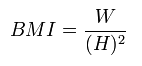
Gọi W là khối lượng của một người (tính bằng kg) và H là chiều cao của người đó (tính bằng m), chỉ số khối cơ thể được tính theo công thức:
- Bạn tự đưa lệnh vào Bước 1, Bước 2, bước 3 ở trên. Cách lấy dữ liệu nhập vào từ EditText đã hướng dẫn ở phần Onclick in XML, làm theo cái này để lấy được giá trị là năm dương lịch ra, sau đó lấy năm này xử lý theo bảng Can và Chi như hướng dẫn thì Ta sẽ ra được năm Âm lịch tương ứng.
3. Activity is listener:
- Trong cách viết sự kiện này thì Activity sẽ implements interface có kiểu sự kiện (rất nhiều loại interface). Ở đây Tôi chỉ ví dụ trường hợp cho Button các trường hợp khác các bạn tự tìm hiểu và suy luận ra.
- Tôi sẽ có một bài ví dụ nhỏ sau: Hãy xây dựng ứng dụng tính Chỉ số khối cơ thể -chữ viết tắt BMI (Body Mass Index )- được dùng để đánh giá mức độ gầy hay béo của một người. Chỉ số này có thể giúp xác định một người bị bệnh béo phì hay bị bệnh suy dinh dưỡng.
+Cách tính như sau:
Gọi W là khối lượng của một người (tính bằng kg) và H là chiều cao của người đó (tính bằng m), chỉ số khối cơ thể được tính theo công thức:
 Phân loại để đánh giá như sau:
- BMI < 18: người gầy
- BMI = 18 – 24,9: người bình thường
- BMI = 25 – 29,9: người béo phì độ I
- BMI = 30 – 34,9: người béo phì độ II
- BMI > 35: người béo phì độ III
Tôi sẽ thiết kế giao diện như hình bên dưới và cung cấp Outline, các bạn hãy thiết kế lại để nâng cao kinh nghiệm:
 -Bạn thấy đó: Thông số bên trên chính là của chính Tôi, Tên Tôi là Thanh, chiều cao 1.68 mét, cân nặng 58 kg. Khi Tôi chọn “Tính BMI” thì chương trình sẽ tính ra được BMI của Tôi là 20.5 và chẩn đoán là “Bình thường”, tức là Tôi có sức khỏe tốt, dáng người chuẩn (có thể là niềm ước ao của một số các bạn trong lớp).
- Để các bạn đỡ căng thẳng thì Tôi xin nói lý do vì sao Tôi lại viết phần mềm này làm ví dụ minh họa. Bởi vì bạn gái của Tôi luôn luôn chê Tôi gầy (hay gọi là Xí Quách gì đó). Tôi đã chứng mình là Tôi có dáng người chuẩn không cần chỉnh bằng cách viết phần mềm này (công thức theo chuẩn Quốc Tế nên nó là một bằng chứng không thể chối cãi). Tôi nghĩ các bạn cũng có thể dùng nó để chứng minh rằng mình không bị Béo Phì Cấp độ 3.
- Quay trở lại ví dụ ,Bạn xem Outline của giao diện này dưới đây (Tôi cố tình không cung cấp source XML nhằm mục đích kích thích các bạn tự tìm tòi):
-Bạn thấy đó: Thông số bên trên chính là của chính Tôi, Tên Tôi là Thanh, chiều cao 1.68 mét, cân nặng 58 kg. Khi Tôi chọn “Tính BMI” thì chương trình sẽ tính ra được BMI của Tôi là 20.5 và chẩn đoán là “Bình thường”, tức là Tôi có sức khỏe tốt, dáng người chuẩn (có thể là niềm ước ao của một số các bạn trong lớp).
- Để các bạn đỡ căng thẳng thì Tôi xin nói lý do vì sao Tôi lại viết phần mềm này làm ví dụ minh họa. Bởi vì bạn gái của Tôi luôn luôn chê Tôi gầy (hay gọi là Xí Quách gì đó). Tôi đã chứng mình là Tôi có dáng người chuẩn không cần chỉnh bằng cách viết phần mềm này (công thức theo chuẩn Quốc Tế nên nó là một bằng chứng không thể chối cãi). Tôi nghĩ các bạn cũng có thể dùng nó để chứng minh rằng mình không bị Béo Phì Cấp độ 3.
- Quay trở lại ví dụ ,Bạn xem Outline của giao diện này dưới đây (Tôi cố tình không cung cấp source XML nhằm mục đích kích thích các bạn tự tìm tòi):
 - Đây là nội dung Coding trong Activity:
import java.text.DecimalFormat;
import android.os.Bundle;
import android.app.Activity;
import android.view.View;
import android.view.View.OnClickListener;
import android.widget.Button;
import android.widget.EditText;
public class MainActivity extends Activity
implements OnClickListener{
Button btnChandoan;
EditText editTen,editChieucao,
editCannang,editBMI,editChandoan;
@Override
protected void onCreate(Bundle savedInstanceState) {
super.onCreate(savedInstanceState);
setContentView(R.layout.activity_main);
btnChandoan=(Button) findViewById(R.id.btntinhBMI);
btnChandoan.setOnClickListener(this);
editTen=(EditText) findViewById(R.id.editten);
editChieucao=(EditText) findViewById(R.id.editchieucao);
editCannang=(EditText) findViewById(R.id.editcannang);
editBMI=(EditText) findViewById(R.id.editBMI);
editChandoan=(EditText) findViewById(R.id.editChanDoan);
}
@Override
public void onClick(View arg0) {
double H=Double.parseDouble(editChieucao.getText()+””);
double W=Double.parseDouble(editCannang.getText()+””);
double BMI=W/Math.pow(H, 2);
String chandoan=””;
if(BMI<18)
{
chandoan=”Bạn gầy”;
}
else if(BMI<=24.9)
{
chandoan=”Bạn bình thường”;
}
else if(BMI<=29.9)
{
chandoan=”Bạn béo phì độ 1″;
}
else if(BMI<=34.9)
{
chandoan=”Bạn béo phì độ 2″;
}
else
{
chandoan=”Bạn béo phì độ 3″;
}
DecimalFormat dcf=new DecimalFormat(“#.0″);
editBMI.setText(dcf.format(BMI));
editChandoan.setText(chandoan);
}
}
- a) Bạn quan sát Activity này sẽ implements interface OnClickListener
- b) Bản thân interface OnClickListener có mộ Abstract Method là onClick(View arg0) nên ta phải Override nó.
- c) Để Button có thể hiểu được sự kiện thì Ta phải gọi dòng lệnh: btnChandoan.setOnClickListener(this); bản thân Activity là một sự kiện nên ta dùng thisđể truyền vào hàm.
- d) Bạn quan sát thêm Tôi có sử dụng : DecimalFormat dcf=new DecimalFormat(“#.0“); Mục đích là Tôi định dạng 1 số lẻ thập phân, bạn muốn 2 số lẻ thập phần thì ghi “#.00″ hay muốn 3 thì “#.000″ …vân vân.
Bạn có thể load đầy đủ coding mẫu ở đây: http://www.mediafire.com/?71khpisxa3wmvq5
4) Listener in variable:
- Tương tự như Activity Is listener, nhưng khác ở chỗ thay vì implement interface cho Activity thì nó lại được lưu trữ vào một biến có kiểu Listener trong activity. Làm cách này thì ta có thể chia sẻ chung một biến sự kiện cho các control khác nhau.
- Ví dụ bạn xem hình bên dưới:
- Đây là nội dung Coding trong Activity:
import java.text.DecimalFormat;
import android.os.Bundle;
import android.app.Activity;
import android.view.View;
import android.view.View.OnClickListener;
import android.widget.Button;
import android.widget.EditText;
public class MainActivity extends Activity
implements OnClickListener{
Button btnChandoan;
EditText editTen,editChieucao,
editCannang,editBMI,editChandoan;
@Override
protected void onCreate(Bundle savedInstanceState) {
super.onCreate(savedInstanceState);
setContentView(R.layout.activity_main);
btnChandoan=(Button) findViewById(R.id.btntinhBMI);
btnChandoan.setOnClickListener(this);
editTen=(EditText) findViewById(R.id.editten);
editChieucao=(EditText) findViewById(R.id.editchieucao);
editCannang=(EditText) findViewById(R.id.editcannang);
editBMI=(EditText) findViewById(R.id.editBMI);
editChandoan=(EditText) findViewById(R.id.editChanDoan);
}
@Override
public void onClick(View arg0) {
double H=Double.parseDouble(editChieucao.getText()+””);
double W=Double.parseDouble(editCannang.getText()+””);
double BMI=W/Math.pow(H, 2);
String chandoan=””;
if(BMI<18)
{
chandoan=”Bạn gầy”;
}
else if(BMI<=24.9)
{
chandoan=”Bạn bình thường”;
}
else if(BMI<=29.9)
{
chandoan=”Bạn béo phì độ 1″;
}
else if(BMI<=34.9)
{
chandoan=”Bạn béo phì độ 2″;
}
else
{
chandoan=”Bạn béo phì độ 3″;
}
DecimalFormat dcf=new DecimalFormat(“#.0″);
editBMI.setText(dcf.format(BMI));
editChandoan.setText(chandoan);
}
}
- a) Bạn quan sát Activity này sẽ implements interface OnClickListener
- b) Bản thân interface OnClickListener có mộ Abstract Method là onClick(View arg0) nên ta phải Override nó.
- c) Để Button có thể hiểu được sự kiện thì Ta phải gọi dòng lệnh: btnChandoan.setOnClickListener(this); bản thân Activity là một sự kiện nên ta dùng thisđể truyền vào hàm.
- d) Bạn quan sát thêm Tôi có sử dụng : DecimalFormat dcf=new DecimalFormat(“#.0“); Mục đích là Tôi định dạng 1 số lẻ thập phân, bạn muốn 2 số lẻ thập phần thì ghi “#.00″ hay muốn 3 thì “#.000″ …vân vân.
Bạn có thể load đầy đủ coding mẫu ở đây: http://www.mediafire.com/?71khpisxa3wmvq5
4) Listener in variable:
- Tương tự như Activity Is listener, nhưng khác ở chỗ thay vì implement interface cho Activity thì nó lại được lưu trữ vào một biến có kiểu Listener trong activity. Làm cách này thì ta có thể chia sẻ chung một biến sự kiện cho các control khác nhau.
- Ví dụ bạn xem hình bên dưới:
 - Bạn thấy đó, ở trên khai báo 1 biến có kiểu listener là interface OnClickListener.
- Và biến này sẽ được chia sẻ cho 2 Button Login và Cancel.
- Bây giờ Tôi sẽ cung cấp ví dụ Chuyển đổi độ F qua C và ngược lại. Bạn xem giao diện bên dưới:
- Bạn thấy đó, ở trên khai báo 1 biến có kiểu listener là interface OnClickListener.
- Và biến này sẽ được chia sẻ cho 2 Button Login và Cancel.
- Bây giờ Tôi sẽ cung cấp ví dụ Chuyển đổi độ F qua C và ngược lại. Bạn xem giao diện bên dưới:
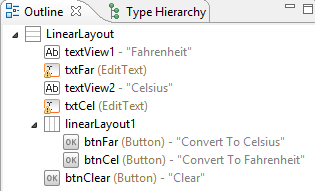
 - Giao diện bên trên sẽ có 3 button. Ta sẽ tạo một biến sự kiện và chia sẻ cho 3 Button ở trên.
- Bạn xem Outline để thiết kế:
- Giao diện bên trên sẽ có 3 button. Ta sẽ tạo một biến sự kiện và chia sẻ cho 3 Button ở trên.
- Bạn xem Outline để thiết kế:
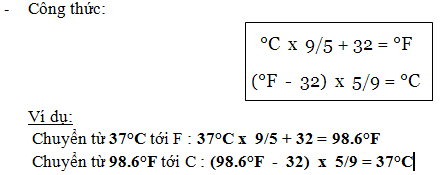
 - Đây là công thức chuyển đổi:
 -Bạn xem coding Activity:
import android.os.Bundle;
import android.app.Activity;
import android.view.View;
import android.view.View.OnClickListener;
import android.widget.Button;
import android.widget.EditText;
public class MainActivity extends Activity {
private Button btnFar,btnCel,btnClear;
private EditText txtFar,txtCel;
private OnClickListener myVarListener=new OnClickListener() {
@Override
public void onClick(View arg0) {
//Lấy F và C từ control ở đây
if(arg0==btnFar)
{
//Bạn xử lý chuyển đổi F–>C theo công thức
}
else if(arg0==btnCel)
{
//Bạn xử lý chuyển đổi C–>F theo công thức
}
else if(arg0==btnClear)
{
txtFar.setText(“”);
txtCel.setText(“”);
txtFar.requestFocus();
}
}
};
@Override
protected void onCreate(Bundle savedInstanceState) {
super.onCreate(savedInstanceState);
setContentView(R.layout.activity_main);
btnFar = (Button)findViewById(R.id.btnFar);
btnCel = (Button)findViewById(R.id.btnCel);
btnClear = (Button)findViewById(R.id.btnClear);
txtFar = (EditText)findViewById(R.id.txtFar);
txtCel = (EditText)findViewById(R.id.txtCel);
btnFar.setOnClickListener(myVarListener);
btnCel.setOnClickListener(myVarListener);
btnClear.setOnClickListener(myVarListener);
}
}
Bạn tự viết lệnh cho 2 nút chuyển đổi : cách lấy dữ liệu đã hướng dẫn ở những kiểu lập trình sự kiện trước, bắt buộc bạn phải lấy được. Sau khi lấy được thì chỉ cần ráp vào công thức là xong.
5) Explicit listener class:
- Trường hợp này ta tách riêng một class đóng vai trò là class sự kiện riêng.
- Khi nào lượng coding trong ứng dụng khổng lồ và phức tạp thì ta nên tách class sự kiện riêng để dễ quản lý.
Tôi ví dụ giải phương trình bậc 2, bạn xem giao diện bên dưới:
-Bạn xem coding Activity:
import android.os.Bundle;
import android.app.Activity;
import android.view.View;
import android.view.View.OnClickListener;
import android.widget.Button;
import android.widget.EditText;
public class MainActivity extends Activity {
private Button btnFar,btnCel,btnClear;
private EditText txtFar,txtCel;
private OnClickListener myVarListener=new OnClickListener() {
@Override
public void onClick(View arg0) {
//Lấy F và C từ control ở đây
if(arg0==btnFar)
{
//Bạn xử lý chuyển đổi F–>C theo công thức
}
else if(arg0==btnCel)
{
//Bạn xử lý chuyển đổi C–>F theo công thức
}
else if(arg0==btnClear)
{
txtFar.setText(“”);
txtCel.setText(“”);
txtFar.requestFocus();
}
}
};
@Override
protected void onCreate(Bundle savedInstanceState) {
super.onCreate(savedInstanceState);
setContentView(R.layout.activity_main);
btnFar = (Button)findViewById(R.id.btnFar);
btnCel = (Button)findViewById(R.id.btnCel);
btnClear = (Button)findViewById(R.id.btnClear);
txtFar = (EditText)findViewById(R.id.txtFar);
txtCel = (EditText)findViewById(R.id.txtCel);
btnFar.setOnClickListener(myVarListener);
btnCel.setOnClickListener(myVarListener);
btnClear.setOnClickListener(myVarListener);
}
}
Bạn tự viết lệnh cho 2 nút chuyển đổi : cách lấy dữ liệu đã hướng dẫn ở những kiểu lập trình sự kiện trước, bắt buộc bạn phải lấy được. Sau khi lấy được thì chỉ cần ráp vào công thức là xong.
5) Explicit listener class:
- Trường hợp này ta tách riêng một class đóng vai trò là class sự kiện riêng.
- Khi nào lượng coding trong ứng dụng khổng lồ và phức tạp thì ta nên tách class sự kiện riêng để dễ quản lý.
Tôi ví dụ giải phương trình bậc 2, bạn xem giao diện bên dưới:
 - Khi chọn “Tiếp tục”, chương trình sẽ xóa trắng toàn bộ dữ liệu trên màn hình đồng thời focus tới ô Nhập a.
- Khi chọn “Giải PT”, chương trình sẽ tiến hành lấy thông số a,b,c và tiến hành giải phương trình bậc 2 và cho ra kết quả như hình trên.
- Khi chọn “Thoát”, chương trình sẽ được đóng lại.
- Bạn xem Outline dưới đây:
- Khi chọn “Tiếp tục”, chương trình sẽ xóa trắng toàn bộ dữ liệu trên màn hình đồng thời focus tới ô Nhập a.
- Khi chọn “Giải PT”, chương trình sẽ tiến hành lấy thông số a,b,c và tiến hành giải phương trình bậc 2 và cho ra kết quả như hình trên.
- Khi chọn “Thoát”, chương trình sẽ được đóng lại.
- Bạn xem Outline dưới đây:
 - Tiến hành coding, bạn mở Activity class và coding như bên dưới:
import java.text.DecimalFormat;
import android.os.Bundle;
import android.app.Activity;
import android.view.View;
import android.view.View.OnClickListener;
import android.widget.Button;
import android.widget.EditText;
import android.widget.TextView;
public class MainActivity extends Activity {
Button btnTieptuc,btnGiai,btnThoat;
EditText edita,editb,editc;
TextView txtkq;
@Override
protected void onCreate(Bundle savedInstanceState) {
super.onCreate(savedInstanceState);
setContentView(R.layout.activity_main);
btnTieptuc=(Button) findViewById(R.id.btntieptuc);
btnGiai=(Button) findViewById(R.id.btngiaipt);
btnThoat=(Button) findViewById(R.id.btnthoat);
btnTieptuc.setOnClickListener(new MyEvent());
btnGiai.setOnClickListener(new MyEvent());
btnThoat.setOnClickListener(new MyEvent());
edita=(EditText) findViewById(R.id.edita);
editb=(EditText) findViewById(R.id.editb);
editc=(EditText) findViewById(R.id.editc);
txtkq=(TextView) findViewById(R.id.txtkq);
}
public void giaiPtb2()
{
String sa=edita.getText()+””;
String sb=editb.getText()+””;
String sc=editc.getText()+””;
int a=Integer.parseInt(sa);
int b=Integer.parseInt(sb);
int c=Integer.parseInt(sc);
String kq=””;
DecimalFormat dcf=new DecimalFormat(“#.00″);
if(a==0)
{
if(b==0)
{
if(c==0)
kq=”PT vô số nghiệm”;
else
kq=”PT vô nghiệm”;
}
else
{
kq=”Pt có 1 No, x=”+dcf.format(-c/b);
}
}
else
{
double delta=b*b-4*a*c;
if(delta<0)
{
kq=”PT vô nghiệm”;
}
else if(delta==0)
{
kq=”Pt có No kép x1=x2=”+dcf.format(-b/(2*a));
}
else
{
kq=”Pt có 2 No: x1=”+dcf.format((-b-Math.sqrt(delta))/(2*a))+
“; x2=”+dcf.format((-b-Math.sqrt(delta))/(2*a));
}
}
txtkq.setText(kq);
}
private class MyEvent implements OnClickListener
{
@Override
public void onClick(View arg0) {
if(arg0==btnTieptuc)
{
edita.setText(“”);
editb.setText(“”);
editc.setText(“”);
edita.requestFocus();
}
else if(arg0.getId()==R.id.btngiaipt)
{
giaiPtb2();
}
else if(arg0.getId()==R.id.btnthoat)
{
finish();
}
}
}
}
- Bạn quan sát coding ở bên trên. Tôi tạo một lớp sự kiện tên là MyEvent, control nào muốn được gán sự kiện chỉ cần gọi lệnh giống như Tôi gán cho Button Giải phương trình:
btnGiai.setOnClickListener(new MyEvent());
- Trong hàm public void onClick(View arg0) . Bạn để ý là lúc thì Tôi so sánh theo Object, lúc thì Tôi lại lấy Id ra để so sánh. Đây là cố ý của Tôi, Tôi muốn nói rằng các bạn có thể kiểm tra xem Button nào sẽ được chọn trên giao diện bằng cách so sánh đối tượng hoặc lấy Id ra để so sánh (tùy ý đồ lập trình của mỗi người)
- Ở đây Tôi có 1 lời khuyên cho các bạn là khi phải xử lý quá nhiều dòng lệnh (lệnh phức tạp) thì bạn nên viết thành từng hàm riêng, và trong hàm xử lý sự kiện bạn chỉ cần gọi tên hàm mà thôi. Cụ thể là đối với Button “Giải PT” thì Tôi lại viết và gọi riêng hàm giaiPtb2(), còn đối với Button Tiếp tục và Thoát thì Tôi lại không cần thiết viết hàm vì xử lý quá đơn giản.
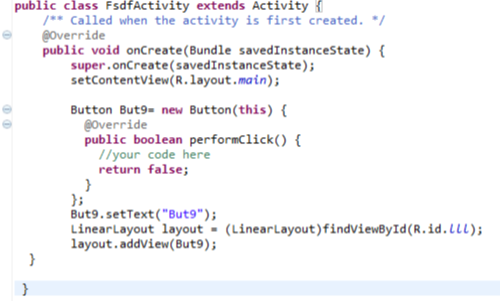
6. View Subclassing
- Kỹ thuật này không được phổ biến cho lắm. Bạn chỉ sài khi thêm Control động (lúc runtime) vào màn hình. Ta có thể dùng bất kỳ kỹ thuật nào (6 cách Tôi vừa nêu) để thêm sự kiện động cho một Button động.
-Ở cách cuối cùng này thì bạn phải override phương trình performClick của chính Button control:
- Tiến hành coding, bạn mở Activity class và coding như bên dưới:
import java.text.DecimalFormat;
import android.os.Bundle;
import android.app.Activity;
import android.view.View;
import android.view.View.OnClickListener;
import android.widget.Button;
import android.widget.EditText;
import android.widget.TextView;
public class MainActivity extends Activity {
Button btnTieptuc,btnGiai,btnThoat;
EditText edita,editb,editc;
TextView txtkq;
@Override
protected void onCreate(Bundle savedInstanceState) {
super.onCreate(savedInstanceState);
setContentView(R.layout.activity_main);
btnTieptuc=(Button) findViewById(R.id.btntieptuc);
btnGiai=(Button) findViewById(R.id.btngiaipt);
btnThoat=(Button) findViewById(R.id.btnthoat);
btnTieptuc.setOnClickListener(new MyEvent());
btnGiai.setOnClickListener(new MyEvent());
btnThoat.setOnClickListener(new MyEvent());
edita=(EditText) findViewById(R.id.edita);
editb=(EditText) findViewById(R.id.editb);
editc=(EditText) findViewById(R.id.editc);
txtkq=(TextView) findViewById(R.id.txtkq);
}
public void giaiPtb2()
{
String sa=edita.getText()+””;
String sb=editb.getText()+””;
String sc=editc.getText()+””;
int a=Integer.parseInt(sa);
int b=Integer.parseInt(sb);
int c=Integer.parseInt(sc);
String kq=””;
DecimalFormat dcf=new DecimalFormat(“#.00″);
if(a==0)
{
if(b==0)
{
if(c==0)
kq=”PT vô số nghiệm”;
else
kq=”PT vô nghiệm”;
}
else
{
kq=”Pt có 1 No, x=”+dcf.format(-c/b);
}
}
else
{
double delta=b*b-4*a*c;
if(delta<0)
{
kq=”PT vô nghiệm”;
}
else if(delta==0)
{
kq=”Pt có No kép x1=x2=”+dcf.format(-b/(2*a));
}
else
{
kq=”Pt có 2 No: x1=”+dcf.format((-b-Math.sqrt(delta))/(2*a))+
“; x2=”+dcf.format((-b-Math.sqrt(delta))/(2*a));
}
}
txtkq.setText(kq);
}
private class MyEvent implements OnClickListener
{
@Override
public void onClick(View arg0) {
if(arg0==btnTieptuc)
{
edita.setText(“”);
editb.setText(“”);
editc.setText(“”);
edita.requestFocus();
}
else if(arg0.getId()==R.id.btngiaipt)
{
giaiPtb2();
}
else if(arg0.getId()==R.id.btnthoat)
{
finish();
}
}
}
}
- Bạn quan sát coding ở bên trên. Tôi tạo một lớp sự kiện tên là MyEvent, control nào muốn được gán sự kiện chỉ cần gọi lệnh giống như Tôi gán cho Button Giải phương trình:
btnGiai.setOnClickListener(new MyEvent());
- Trong hàm public void onClick(View arg0) . Bạn để ý là lúc thì Tôi so sánh theo Object, lúc thì Tôi lại lấy Id ra để so sánh. Đây là cố ý của Tôi, Tôi muốn nói rằng các bạn có thể kiểm tra xem Button nào sẽ được chọn trên giao diện bằng cách so sánh đối tượng hoặc lấy Id ra để so sánh (tùy ý đồ lập trình của mỗi người)
- Ở đây Tôi có 1 lời khuyên cho các bạn là khi phải xử lý quá nhiều dòng lệnh (lệnh phức tạp) thì bạn nên viết thành từng hàm riêng, và trong hàm xử lý sự kiện bạn chỉ cần gọi tên hàm mà thôi. Cụ thể là đối với Button “Giải PT” thì Tôi lại viết và gọi riêng hàm giaiPtb2(), còn đối với Button Tiếp tục và Thoát thì Tôi lại không cần thiết viết hàm vì xử lý quá đơn giản.
6. View Subclassing
- Kỹ thuật này không được phổ biến cho lắm. Bạn chỉ sài khi thêm Control động (lúc runtime) vào màn hình. Ta có thể dùng bất kỳ kỹ thuật nào (6 cách Tôi vừa nêu) để thêm sự kiện động cho một Button động.
-Ở cách cuối cùng này thì bạn phải override phương trình performClick của chính Button control:
 - Như vậy các bạn đã được thực hành về các kiểu lập trình sự kiện trong Android, biết được cách lấy dữ liệu từ EditText, biết xử lý định dạng dữ liệu, củng cổ thêm được Layout.
- Trong các bài tập sắp tới các bạn sẽ được thực hành về Toast & Alert Dialog, và rất nhiều các control cơ bản cũng như nâng cao trong Android .
- Bạn phải hiểu rõ các kỹ thuật lập trình này để tùy vào từng trường hợp cụ thể mà bạn nên quyết định kỹ thuật nào cho phù hợp.
Chúc các bạn thành công.
- Như vậy các bạn đã được thực hành về các kiểu lập trình sự kiện trong Android, biết được cách lấy dữ liệu từ EditText, biết xử lý định dạng dữ liệu, củng cổ thêm được Layout.
- Trong các bài tập sắp tới các bạn sẽ được thực hành về Toast & Alert Dialog, và rất nhiều các control cơ bản cũng như nâng cao trong Android .
- Bạn phải hiểu rõ các kỹ thuật lập trình này để tùy vào từng trường hợp cụ thể mà bạn nên quyết định kỹ thuật nào cho phù hợp.
Chúc các bạn thành công.
 - Khi nhấn vào nút “Tổng 2 số”, chương trình sẽ xuất kết quả như hình bên trên : 80+33= 113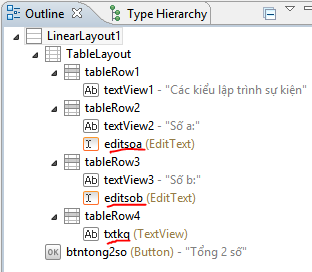
 - Trong đoạn lệnh ở trên thì ta sử dụng android:conClick=”btn_tong2so”, tức là ta đã gán một sự kiện click cho Button này, sự kiện này tên là btn_tong2so. Ta cần khai báo một hàmbtn_tong2so ở trong Activity class như hình bên dưới:
 - Khi chạy ứng dụng bạn sẽ được kết quả như bên dưới:
 - Khi người sử dụng nhập vào EditText giá trị là 1 năm Dương Lịch bất kỳ nào đó rồi nhấn nút “Chuyển đổi”, chương trình sẽ chuyển năm dương lịch thành năm âm lịch. Trong ví dụ trên nếu người sử dụng nhập 2013 thì sẽ ra năm âm lịch là “Quý Tỵ”.
 - Để chuyển từ năm dương lịch sang năm âm lịch bạn cần biết một số thông tin sau:
 - Bạn tự đưa lệnh vào Bước 1, Bước 2, bước 3 ở trên. Cách lấy dữ liệu nhập vào từ EditText đã hướng dẫn ở phần Onclick in XML, làm theo cái này để lấy được giá trị là năm dương lịch ra, sau đó lấy năm này xử lý theo bảng Can và Chi như hướng dẫn thì Ta sẽ ra được năm Âm lịch tương ứng.
 Phân loại để đánh giá như sau:
 -Bạn thấy đó: Thông số bên trên chính là của chính Tôi, Tên Tôi là Thanh, chiều cao 1.68 mét, cân nặng 58 kg. Khi Tôi chọn “Tính BMI” thì chương trình sẽ tính ra được BMI của Tôi là 20.5 và chẩn đoán là “Bình thường”, tức là Tôi có sức khỏe tốt, dáng người chuẩn (có thể là niềm ước ao của một số các bạn trong lớp).
import java.text.DecimalFormat;
import android.os.Bundle;
import android.app.Activity;
import android.view.View;
import android.view.View.OnClickListener;
import android.widget.Button;
import android.widget.EditText;
public class MainActivity extends Activity
implements OnClickListener{
Button btnChandoan;
EditText editTen,editChieucao,
editCannang,editBMI,editChandoan;
@Override
protected void onCreate(Bundle savedInstanceState) {
super.onCreate(savedInstanceState);
setContentView(R.layout.activity_main);
btnChandoan=(Button) findViewById(R.id.btntinhBMI);
btnChandoan.setOnClickListener(this);
editTen=(EditText) findViewById(R.id.editten);
editChieucao=(EditText) findViewById(R.id.editchieucao);
editCannang=(EditText) findViewById(R.id.editcannang);
editBMI=(EditText) findViewById(R.id.editBMI);
editChandoan=(EditText) findViewById(R.id.editChanDoan);
}
@Override
public void onClick(View arg0) {
double H=Double.parseDouble(editChieucao.getText()+””);
double W=Double.parseDouble(editCannang.getText()+””);
double BMI=W/Math.pow(H, 2);
String chandoan=””;
if(BMI<18)
{
chandoan=”Bạn gầy”;
}
else if(BMI<=24.9)
{
chandoan=”Bạn bình thường”;
}
else if(BMI<=29.9)
{
chandoan=”Bạn béo phì độ 1″;
}
else if(BMI<=34.9)
{
chandoan=”Bạn béo phì độ 2″;
}
else
{
chandoan=”Bạn béo phì độ 3″;
}
DecimalFormat dcf=new DecimalFormat(“#.0″);
editBMI.setText(dcf.format(BMI));
editChandoan.setText(chandoan);
}
}
 - Bạn thấy đó, ở trên khai báo 1 biến có kiểu listener là interface OnClickListener.
 - Giao diện bên trên sẽ có 3 button. Ta sẽ tạo một biến sự kiện và chia sẻ cho 3 Button ở trên.
 - Đây là công thức chuyển đổi:
 -Bạn xem coding Activity:
import android.os.Bundle;
import android.app.Activity;
import android.view.View;
import android.view.View.OnClickListener;
import android.widget.Button;
import android.widget.EditText;
public class MainActivity extends Activity {
private Button btnFar,btnCel,btnClear;
private EditText txtFar,txtCel;
private OnClickListener myVarListener=new OnClickListener() {
@Override
public void onClick(View arg0) {
//Lấy F và C từ control ở đây
if(arg0==btnFar)
{
//Bạn xử lý chuyển đổi F–>C theo công thức
}
else if(arg0==btnCel)
{
//Bạn xử lý chuyển đổi C–>F theo công thức
}
else if(arg0==btnClear)
{
txtFar.setText(“”);
txtCel.setText(“”);
txtFar.requestFocus();
}
}
};
@Override
protected void onCreate(Bundle savedInstanceState) {
super.onCreate(savedInstanceState);
setContentView(R.layout.activity_main);
btnFar = (Button)findViewById(R.id.btnFar);
btnCel = (Button)findViewById(R.id.btnCel);
btnClear = (Button)findViewById(R.id.btnClear);
txtFar = (EditText)findViewById(R.id.txtFar);
txtCel = (EditText)findViewById(R.id.txtCel);
btnFar.setOnClickListener(myVarListener);
btnCel.setOnClickListener(myVarListener);
btnClear.setOnClickListener(myVarListener);
}
}
 - Khi chọn “Tiếp tục”, chương trình sẽ xóa trắng toàn bộ dữ liệu trên màn hình đồng thời focus tới ô Nhập a.
 - Tiến hành coding, bạn mở Activity class và coding như bên dưới:
import java.text.DecimalFormat;
import android.os.Bundle;
import android.app.Activity;
import android.view.View;
import android.view.View.OnClickListener;
import android.widget.Button;
import android.widget.EditText;
import android.widget.TextView;
public class MainActivity extends Activity {
Button btnTieptuc,btnGiai,btnThoat;
EditText edita,editb,editc;
TextView txtkq;
@Override
protected void onCreate(Bundle savedInstanceState) {
super.onCreate(savedInstanceState);
setContentView(R.layout.activity_main);
btnTieptuc=(Button) findViewById(R.id.btntieptuc);
btnGiai=(Button) findViewById(R.id.btngiaipt);
btnThoat=(Button) findViewById(R.id.btnthoat);
btnTieptuc.setOnClickListener(new MyEvent());
btnGiai.setOnClickListener(new MyEvent());
btnThoat.setOnClickListener(new MyEvent());
edita=(EditText) findViewById(R.id.edita);
editb=(EditText) findViewById(R.id.editb);
editc=(EditText) findViewById(R.id.editc);
txtkq=(TextView) findViewById(R.id.txtkq);
}
public void giaiPtb2()
{
String sa=edita.getText()+””;
String sb=editb.getText()+””;
String sc=editc.getText()+””;
int a=Integer.parseInt(sa);
int b=Integer.parseInt(sb);
int c=Integer.parseInt(sc);
String kq=””;
DecimalFormat dcf=new DecimalFormat(“#.00″);
if(a==0)
{
if(b==0)
{
if(c==0)
kq=”PT vô số nghiệm”;
else
kq=”PT vô nghiệm”;
}
else
{
kq=”Pt có 1 No, x=”+dcf.format(-c/b);
}
}
else
{
double delta=b*b-4*a*c;
if(delta<0)
{
kq=”PT vô nghiệm”;
}
else if(delta==0)
{
kq=”Pt có No kép x1=x2=”+dcf.format(-b/(2*a));
}
else
{
kq=”Pt có 2 No: x1=”+dcf.format((-b-Math.sqrt(delta))/(2*a))+
“; x2=”+dcf.format((-b-Math.sqrt(delta))/(2*a));
}
}
txtkq.setText(kq);
}
private class MyEvent implements OnClickListener
{
@Override
public void onClick(View arg0) {
if(arg0==btnTieptuc)
{
edita.setText(“”);
editb.setText(“”);
editc.setText(“”);
edita.requestFocus();
}
else if(arg0.getId()==R.id.btngiaipt)
{
giaiPtb2();
}
else if(arg0.getId()==R.id.btnthoat)
{
finish();
}
}
}
}
 - Như vậy các bạn đã được thực hành về các kiểu lập trình sự kiện trong Android, biết được cách lấy dữ liệu từ EditText, biết xử lý định dạng dữ liệu, củng cổ thêm được Layout.